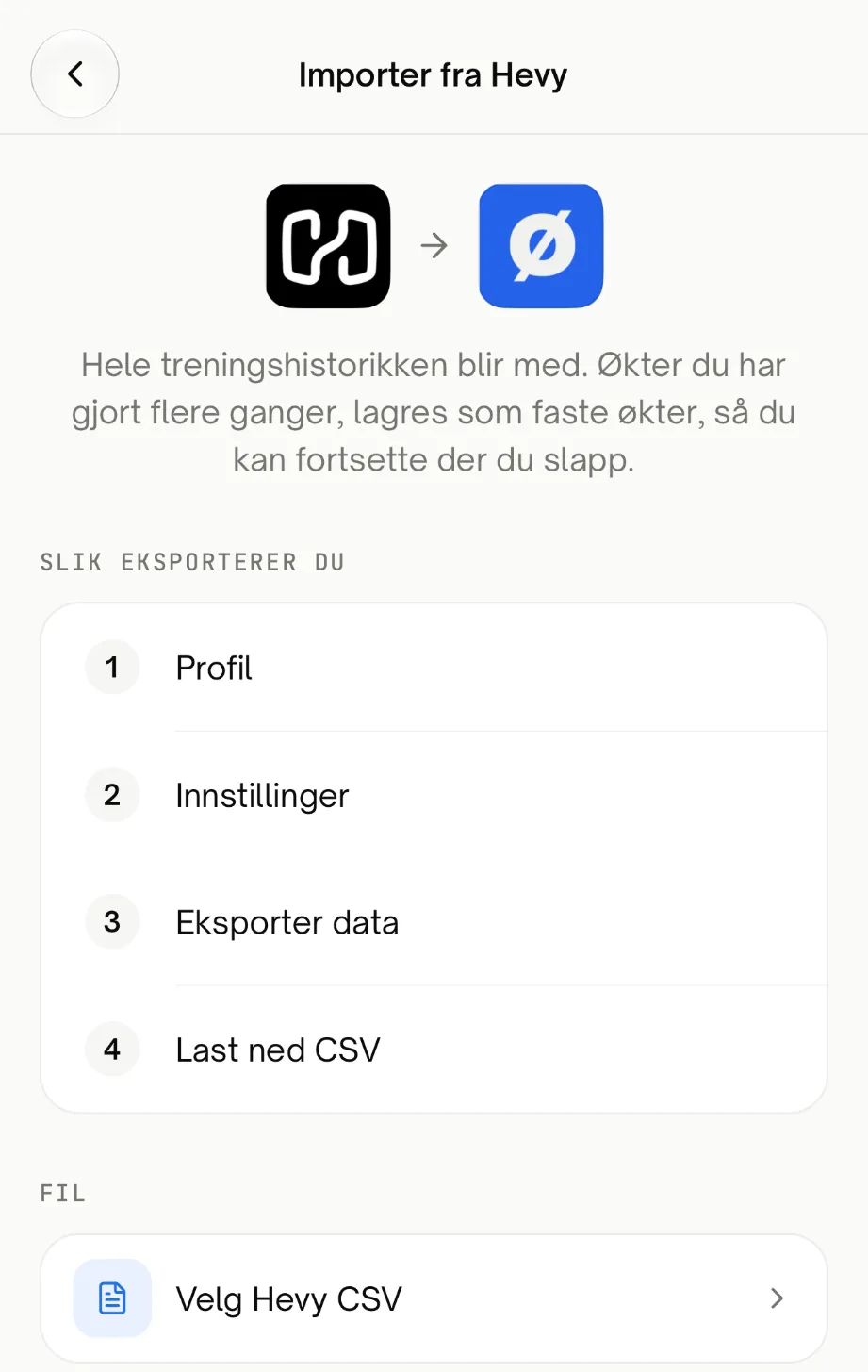
Sjekk at du kan eksportere. Noen apper krever betaling. RepCount krever for eksempel Premium for CSV-eksport.
Sjekk at den nye appen kan lese filen. En CSV fra én app ser ikke nødvendigvis ut som en CSV fra en annen.
Behold den gamle appen. Ikke slett noe før du har sjekket at historikken ser riktig ut.
Hva blir med?
Økter, øvelser, sett, vekt og reps kommer vanligvis med. Mapper, venner, bilder, kommentarer og innstillinger gjør det som regel ikke. I Løft må du også bygge ukesplanen på nytt.
Strong: Innstillinger, og deretter eksport av data som CSV. Navnet på valget varierer med versjonen.
Lyfta: Lyfta kan eksportere dataene dine som CSV. Se etter valget i appen.
RepCount: Nederst i statistikk-fanen, med Premium.
Vanlige problemer
Ukjente øvelsesnavn. Øvelser den nye appen ikke kjenner igjen, må du koble til riktig øvelse selv.
Kilo og pund. Har du logget i pund, sjekk at vektene ble riktige.
Feil filtype. Bruk en ekte eksport, ikke et skjermbilde eller en PDF. En Strava-CSV virker ikke som import av styrkeøkter.
Bytte til Løft
Løft kan importere fra Hevy, Strong, Lyfta og RepCount. Importen er i beta, så sjekk resultatet etterpå. Se hele guiden, eller les om Løft som Hevy-alternativ og Strong-alternativ.